Cara Merubah Nama & Password WiFi Modem Optik HUAWEI Type HG-8245 & HG-8245A
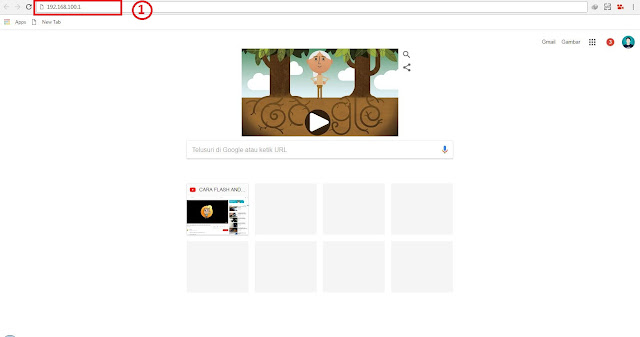
Langkah pertama yang harus diperhatikan untuk merubah nama dana password Wifi modem adalah Login ke modem tersebut, untuk cara Login ke modem bisa di pelajari di sini
Oke, setelah masuk ke modem tersebut langkah selanjutnya adalah sebagai berikut :
- Pilih WLAN
- SSID Name untuk mengganti nama Wifi disini saya ganti dengan nama INTI
- Authentication Mode sebelunya Open kita ganti dengan WPA2 Pre-Shared Key
- WPA PreSharedKey untuk password Wifinya, kita ganti bebas yang penting minmal 8 karakter
- Kemudian klik Apply

- Klik system Tools
- Klik configuration file
- save configuration atau save and restart
Catatan
*save configuration : simpan pengaturan modem tanpa restart
*save and restart : simpan pengaturan dengan restart modem

Dan selamat kita berhasil merubah Nama Wifi & Password Wifi di Modem Kita
Semoga Tutorial ini bermanfaat untuk kita semua... 😃
Untuk lebih jelasnya bisa lihat tutorial videonya di bawah ini
Jika ada pertanyaan bisa bertanya di kolom komentar, Thanks

Komentar
Posting Komentar